Macでレトロゲームのエミュレーターを探すと、Windows向けの情報に「Mac版もあります」と一言添えただけの記事が多く、肝心なことが分かりません。Apple SiliconのMacでネイティブに動くのか、Rosetta 2を挟むのか。BIOSを自分で用意する必要があるのか。Mac App Storeにあるのか、ダウンロードして自分で入れるのか。
この記事では、2026年9月時点でmacOS向けに配布されているエミュレーターを、複数機種対応型と機種特化型に分けて紹介し、その3点を比較表にまとめました。当社が開発したemuも同じ土俵で1項目として載せています。
📌 この記事の3行まとめ
① Apple Silicon Macでは「ネイティブ(ARM64)で動くか、Rosetta 2で動くか」を最初に確認する。負荷の高い機種ほど差が出る
② PlayStation・PS2・サターン・GBA・Xboxなどは、自分の本体からダンプしたBIOSが別途必要。どのエミュレーターもBIOSやROMは配布しない
③ 「1本で全部」なら複数機種対応型、「この機種だけ最高の状態で」なら機種特化型。両方を併用するのが普通
⚠ 記載内容について
本記事の対応OS、Apple Silicon対応、配布形態、価格の記載は、2026年9月時点で各プロジェクトの公式サイト・公式ドキュメント・GitHubリポジトリに公開されている情報に基づいています。バージョンアップで変わることがあるため、導入前に必ず公式サイトをご確認ください。当社が開発したemu以外のソフトウェアについて、当社は動作や内容を保証するものではありません。また、本記事はゲームソフトやBIOSの入手先を案内するものではありません。
選ぶ前に知っておくこと
ネイティブ、Universal、Rosetta 2
Apple Silicon(M1以降)のMacは、ARM64のコードを直接実行します。Intel Mac向けのx86-64のコードも動きますが、その場合はRosetta 2という翻訳層を通ります。普通のアプリならRosetta 2で困ることは少ないのですが、エミュレーターは事情が違います。ゲーム機のCPUを模倣する処理は負荷が高く、なかでも命令をその場でMacのコードに変換する動的再コンパイラ(JIT) は、翻訳層の上では本来の性能が出ません。
配布ファイルに「Universal」とあれば、IntelとApple Siliconの両方のコードを含み、Apple Silicon Macではネイティブで動きます。「x86-64のみ」「Intel」とあれば、Apple Silicon MacではRosetta 2経由です。この違いは別の記事で詳しく解説しています。
BIOSが必要な機種
エミュレーターはゲーム機の「本体」を模倣しますが、機種によっては本体に入っているBIOS(ファームウェア) がないと起動できません。PlayStation、PlayStation 2、セガサターン、ゲームボーイアドバンス、ネオジオポケット、Xboxなどがそうです。どのエミュレーターもBIOSを同梱しておらず、公式ドキュメントは一様に「自分が所有する実機からダンプすること」を求めています。
配布形態
Macのエミュレーターの入手方法は3つあります。
| 形態 | 特徴 |
|---|---|
| Mac App Store | インストールと更新が簡単。サンドボックスと審査を通っている。JITが使えないビルドのこともある |
| 公式サイトからダウンロード | 最新版が早い。初回起動時にGatekeeperの確認が出ることがある |
Homebrew(brew install --cask) | ターミナルで導入・更新。開発版チャンネルを選べるものもある |
法律面の基本
エミュレーター自体は合法的なソフトウェアですが、遊ぶゲームやBIOSは自分が正当に利用できるものに限られます。この記事で紹介するプロジェクトはいずれもROMやBIOSを配布せず、入手先も案内していません。当社も同じ立場です。
複数機種対応型(1本で多くの機種)
RetroArch(Libretro)
「コア」と呼ばれるプラグインを差し替えて多くの機種を動かす、最も対応範囲の広いフロントエンドです。公式サイトはmacOS 10.13以降向けにUniversalビルド(Apple Silicon/Intel)を配布しており、Mac App Store版もあります。App Store版はJITに対応しないという違いがドキュメントに記されています。無料・オープンソース。設定項目が非常に多く、最初の1本としては覚えることが多い反面、使いこなせば1本でほぼ何でも動きます。
OpenEmu
「ROMを追加すれば動く」を掲げる、Macらしい操作感の老舗です。GitHubのREADMEではmacOS Mojave 10.14.4以降に対応し、30以上の機種をプラグイン方式で扱います。ただし、公式の最終バイナリ(2023年12月)はIntel向けで、プロジェクトの更新は2024年ごろから止まっています。Apple Siliconでネイティブに動かすには、コミュニティが公開しているARM64移植版(OpenEmu-Silicon)を使うことになります。無料・オープンソース。
ares
かつてhigan/bsnesを手がけた開発者の流れをくむ、正確さ重視のマルチシステムエミュレーターです。公式サイトはmacOS 10.15 Catalina以降向けにUniversalバイナリを配布し、「IntelとApple Siliconの両方でネイティブに動作する」と明記しています。無料・オープンソース。NES・SNES・N64・メガドライブ・PCエンジンなどを1本で扱え、当社のemuもN64などのコアにaresを組み込んでいます。
Mesen 2
NES・SNES・ゲームボーイ(カラー)・GBA・PCエンジン・マスターシステム/ゲームギア・ワンダースワン(カラー)の7系統に対応し、デバッグ機能が非常に充実したエミュレーターです。公式サイトはApple Silicon用とIntel用のmacOSビルドを別々に配布しています(SDL2が必要)。無料・オープンソース。開発者や、正確な挙動を確かめたい人向け。
emu : Game Emulator(Code and DESIGN)
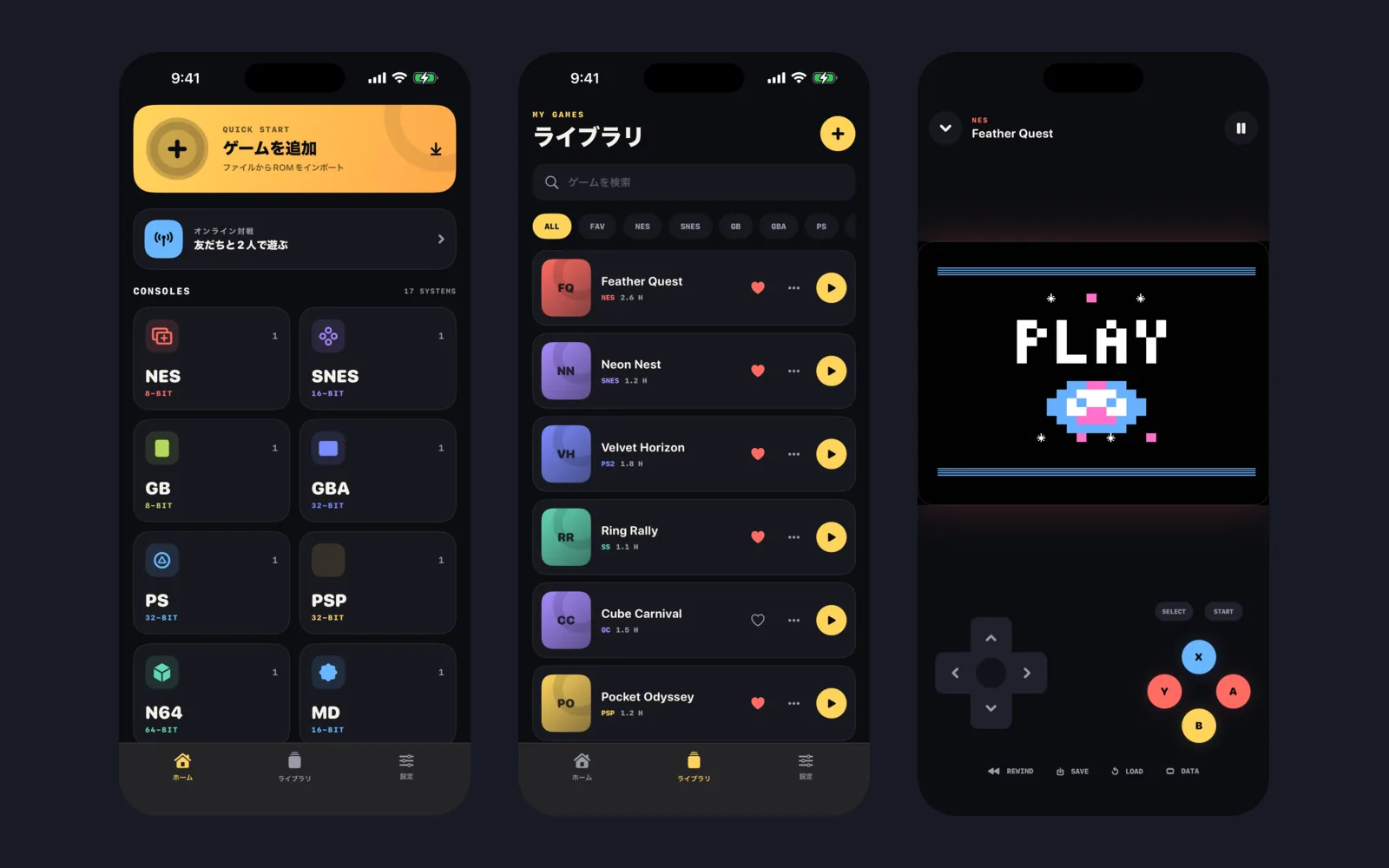
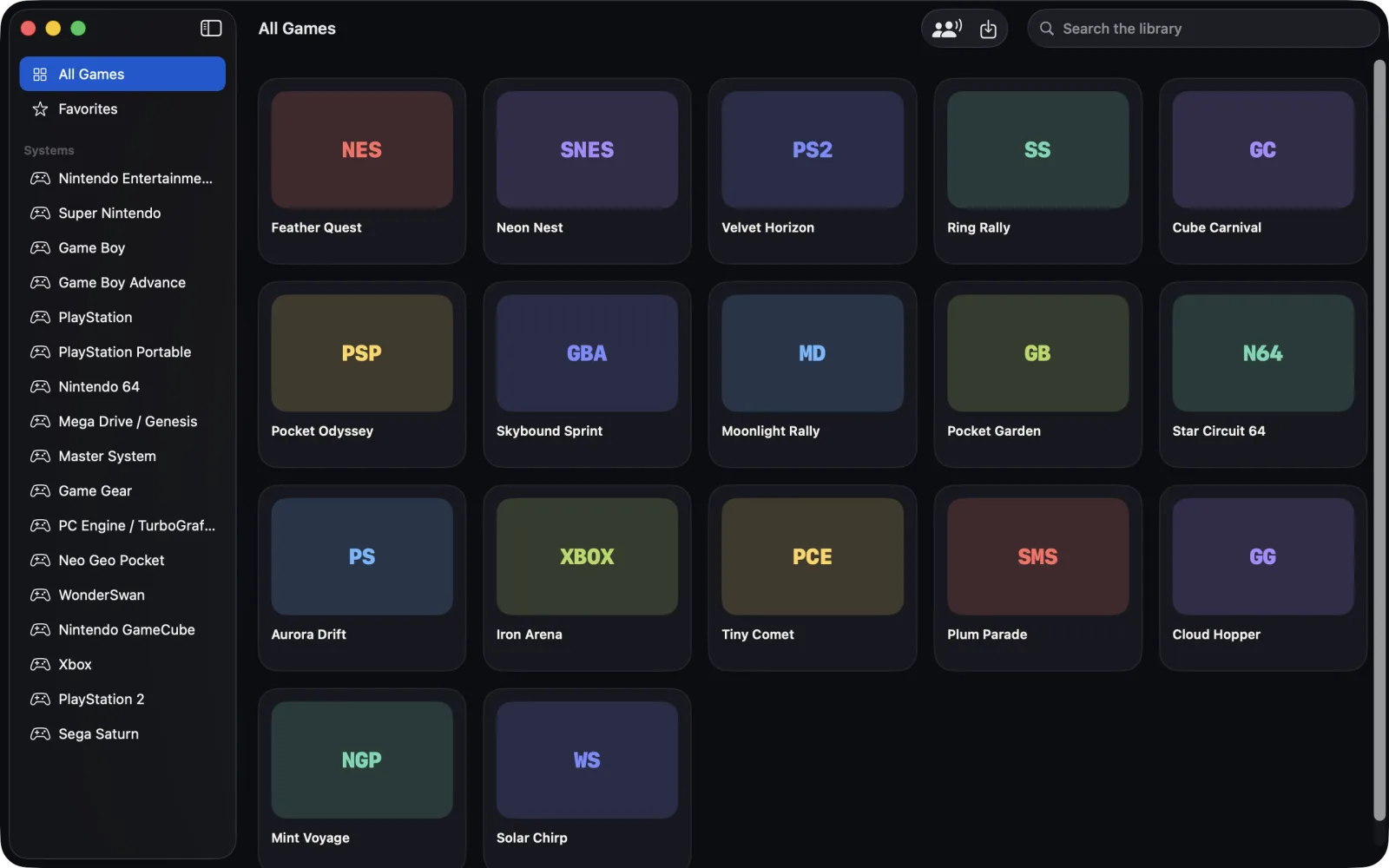
当社が開発した、17機種対応のMac用エミュレーターです。NES・SNES・ゲームボーイ/カラー・GBA・メガドライブ・マスターシステム・ゲームギア・PCエンジン・ネオジオポケット・ワンダースワン・PlayStation・N64・セガサターン・ゲームキューブ・Xbox・PSP・PlayStation 2を1つのライブラリで扱い、機種はファイルの中身から自動判定します。Apple Silicon限定(M1以降、macOS 14以降) で、ゲームキューブ・PS2・N64はネイティブ再コンパイラで動きます。Mac App Storeで買い切り1,000円、広告・アプリ内課金なし。iPhone版の友だちとの2人用オンライン対戦(8機種)に対応します。ゲームキューブ・PS2・サターンは試験的な対応、Xboxは最も検証が少ない機種です。詳細は製品ページへ。
機種特化型(この機種だけ、最高の状態で)
mGBA(ゲームボーイアドバンス)
GBA向けの定番で、ゲームボーイ/カラーも扱えます。公式サイトはmacOS 10.13以降向けと、10.9以降向けのレガシービルドを配布しています。無料・オープンソース。GBAはBIOSなしでも動きますが、より正確な挙動にはBIOSが使えます。
DuckStation(PlayStation)
PlayStation(PS1)に特化した高精度エミュレーターです。macOS Ventura 13.3以降が必要で、Intel/Apple SiliconのUniversalビルドを配布しています。起動にはPS1またはPS2のBIOSイメージが必須で、READMEは「法的な理由からBIOSは提供しない」と明記しています。ライセンスはCC BY-NC-NDで、改変版の公開は制限されています。
PCSX2(PlayStation 2)
PS2エミュレーターの本流です。公式の動作要件はmacOS 11 Big Sur以降。ただし公式ドキュメントに「M系CPUのMacでは、翻訳層のRosetta 2を介して動作する」と書かれており、Apple Siliconではネイティブではありません。正規に所有するPS2実機からのBIOSダンプが必須です。無料・オープンソース。
Dolphin(ゲームキューブ・Wii)
ゲームキューブとWiiのエミュレーターです。READMEの動作要件はmacOS 11.0 Big Sur以降。BIOSは不要で、無料・オープンソース。当社のemuのゲームキューブコアもDolphinを組み込んでいます。
PPSSPP(PSP)
PSPエミュレーターの定番で、macOS向けに無料版の.dmgと、有料のGold版の.dmgが配布されています(Goldは開発支援のための版で、機能は同じとされています)。BIOSは不要。当社のemuのPSPコアもPPSSPPです。
xemu(初代Xbox)
初代Xboxのエミュレーターで、macOS向けのUniversalビルドを配布しています。起動にはMCPXブートROM、フラッシュROM(BIOS)、ハードディスクイメージの3つが必要で、公式ドキュメントは「これらを合法的に入手する唯一の方法は、自分の実機からダンプすること」と述べています。無料・オープンソース。
melonDS(ニンテンドーDS)
DSエミュレーターで、公式サイトはmacOS向けのUniversalビルド(バージョン1.1)を配布しています。無料・オープンソース。
Azahar(ニンテンドー3DS)
Citraの流れをくむ3DSエミュレーターで、公式サイトはWindows・macOS・Linux・Android向けのスタンドアロン版を配布しています。macOSのバージョン要件やApple Silicon対応の詳細は、ダウンロードページで確認してください。無料・オープンソース。
Flycast(ドリームキャスト)
ドリームキャストとNAOMIのエミュレーターです。macOSへはHomebrewで導入する手順が公式に案内されており、安定版・master・開発版の3チャンネルがあります。無料・オープンソース。
導入前に注意が必要なもの
Cemu(Wii U)
Wii UエミュレーターのCemuは、2024年8月のバージョン2.1でmacOSに対応しましたが、配布されているのはx86-64版のみで、Apple Silicon MacではRosetta 2で動かします。公式サイトの動作要件にもmacOSの記載はなく、macOS対応は試験的な位置づけです。Metalバックエンドの開発が進行中と報じられています。
Ryujinx(Nintendo Switch)
2022年11月にMac版を公開しましたが、2024年10月1日に開発と公式配布を終了しました。現在はコミュニティのフォークが存在するのみで、公式の更新はありません。導入は自己責任になります。
比較表
| エミュレーター | 主な対応機種 | Apple Silicon | macOS | BIOS | 入手 | 価格 |
|---|---|---|---|---|---|---|
| RetroArch | 多数(コア次第) | ネイティブ(Universal) | 10.13以降 | 機種による | 公式サイト/Mac App Store | 無料 |
| OpenEmu | 30以上 | 公式版はIntel(コミュニティ移植版がARM64) | 10.14.4以降 | 機種による | 公式サイト/GitHub | 無料 |
| ares | NES・SNES・N64・MD・PCEほか | ネイティブ(Universal) | 10.15以降 | 機種による | 公式サイト | 無料 |
| Mesen 2 | NES・SNES・GB・GBA・PCE・SMS/GG・WS | ネイティブ(専用ビルド) | 記載なし(SDL2必須) | 機種による | 公式サイト | 無料 |
| emu | 17機種(NES〜GC・PS2・PSP・Xbox) | ネイティブ(Apple Silicon限定) | 14以降 | PS1・SS・GBA・NGP・Xboxで必要 | Mac App Store | 1,000円 |
| mGBA | GBA・GB/GBC | 記載なし | 10.13以降(レガシー10.9以降) | 任意 | 公式サイト | 無料 |
| DuckStation | PS1 | ネイティブ(Universal) | 13.3以降 | 必須 | 公式サイト/GitHub | 無料 |
| PCSX2 | PS2 | Rosetta 2 | 11以降 | 必須 | 公式サイト | 無料 |
| Dolphin | GC・Wii | 公式サイト参照 | 11以降 | 不要 | 公式サイト | 無料 |
| PPSSPP | PSP | 公式サイト参照 | 公式サイト参照 | 不要 | 公式サイト | 無料/Gold有料 |
| xemu | 初代Xbox | ネイティブ(Universal) | 記載なし | MCPX・BIOS・HDD必須 | 公式サイト | 無料 |
| melonDS | DS | ネイティブ(Universal) | 記載なし | 任意 | 公式サイト | 無料 |
| Azahar | 3DS | 公式サイト参照 | 公式サイト参照 | 不要(暗号鍵が必要な場合あり) | 公式サイト/GitHub | 無料 |
| Flycast | ドリームキャスト | 公式サイト参照 | 公式サイト参照 | 機種による | Homebrew | 無料 |
| Cemu | Wii U | Rosetta 2(x86-64のみ) | 記載なし | 不要 | GitHub | 無料 |
| Ryujinx | Switch | ― | ― | 鍵が必要 | 公式配布終了 | ― |
「公式サイト参照」は、2026年9月時点で公式ページから明確な記載を確認できなかった項目です。
目的別の選び方
まず1本で、いろいろな機種を試したい
RetroArchかemuです。設定を自分で追い込みたいならRetroArch、ファイルを入れてすぐ遊びたいならemu。OpenEmuは操作感が良い反面、Apple Siliconでは公式版が更新されていない点に注意してください。
PlayStationやPS2を、できるだけ良い状態で
PS1はDuckStation、PS2はPCSX2が本流です。PS2をApple Siliconでネイティブに動かしたい場合は、PCSX2がRosetta 2経由である点を踏まえて、emu(Play!コアのネイティブ再コンパイラ)も選択肢になります。どちらもBIOSは自分の実機からダンプしたものが必要です。
ゲームキューブ・N64の負荷が高いタイトル
Dolphinとaresが定番です。1つのライブラリに他機種とまとめたいならemuも同じDolphin・aresのコアを組み込んでいます。ゲームキューブはどのエミュレーターでもタイトルによって快適さが変わるので、遊びたいタイトルの互換性情報を先に確認してください。
携帯機(GBA・DS・3DS・PSP)
GBAはmGBA、DSはmelonDS、3DSはAzahar、PSPはPPSSPPが、それぞれ機種特化の定番です。GBAとPSPは複数機種対応型でもよく動きます。
友だちと対戦したい
emuは、Macでホストした2人用ゲームにiPhoneか別のMacから参加できる直接接続の対戦機能を持っています(NES・SNES・PS1・サターン・N64・MD・SMS・PCE)。RetroArchにもネットプレイ機能がありますが、設定はより専門的です。
emuを1,000円で販売している理由
無料で高品質なエミュレーターが揃うMacで、当社がemuを買い切り1,000円で出しているのは、「導入の手間」と「1つのライブラリ」に価値を置いているからです。機種ごとに別のアプリを入れ、それぞれの設定を覚え、コントローラーを割り当て直す時間を、ファイルを1か所に入れるだけにしました。機種の自動判定、位置で合わせるコントローラー、30秒ごとのセーブ、1本ごとのウィンドウは、その考え方から来ています。
代わりに、広告・アプリ内課金・アカウント・トラッキングはありません。emuはares、PPSSPP、Dolphin、xemu、Play!、Yaba Sanshiroといったオープンソースのエミュレーターの上に作られており、設計の背景はリリース記事にまとめています。
よくある質問
Intel Macで使えるエミュレーターは
RetroArch、ares、DuckStation、xemu、melonDSのUniversalビルド、OpenEmuの公式版、mGBA、PCSX2、Dolphinなどが動きます。emuはApple Silicon限定で、Intel Macには対応していません。
Mac App Storeで入手できるエミュレーターは
この記事の範囲では、RetroArch(App Store版はJIT非対応)とemuです。それ以外は公式サイトからのダウンロードかHomebrewで導入します。
BIOSはどこで手に入りますか
自分が所有する実機からダンプします。どのプロジェクトも配布しておらず、この記事でも入手先は案内しません。
「Universal」と書いていないビルドは、Apple Siliconで動きませんか
多くはRosetta 2で動きます。ただし、エミュレーターの動的再コンパイラは翻訳層の上では性能が出にくいため、負荷の高い機種ほどネイティブ対応の有無が効きます。詳しくはエミュレーターの「ネイティブ対応」とはをご覧ください。
関連する記事
「ネイティブ」「Rosetta 2」「JIT」が速度にどう関わるかはエミュレーターの「ネイティブ対応」とは、emuの設計の背景はemu for Macのリリース記事にまとめています。レトロゲームの音源に興味があれば、ファミコンの音源の仕組みやスーパーファミコンの音源の仕組みもどうぞ。