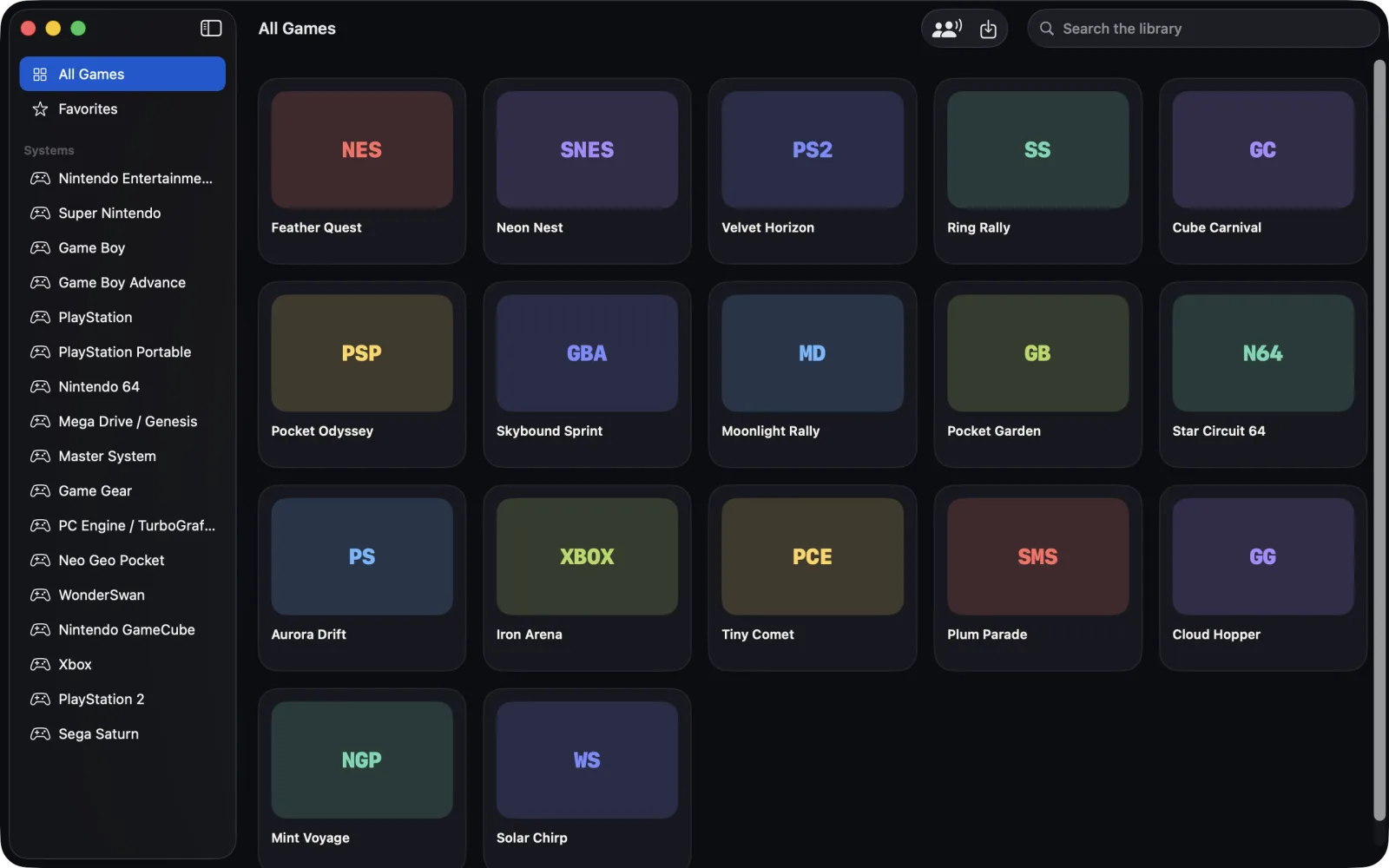
9月にMac版を出したレトロゲームエミュレーター 「emu」 の、iPhone版をApp Storeで公開しました。App Storeでの名前は 「エミュー:レトロゲームエミュレーター」(英語では「emu: Retro Game Emulator」)です。無料で使えます。
▶ App Storeで見る(iPhone・無料) | 製品ページ:emu | 製品サイト:utaverse.tokyo
emuは、ファミコンの世代からゲームキューブ・PlayStation 2・PSPまで、17種類のゲーム機のバックアップを1つのライブラリで遊ぶためのアプリです。機種ごとに別のアプリを入れたり、追加のコアをダウンロードしたり、設定ファイルを書いたりする必要はありません。この記事では、iPhone版の実際の画面を使って、使い方と、買う前(入れる前)に知っておいてほしい制限を紹介します。
📌 emu iPhone版の3行まとめ
① 17機種のバックアップを1つのライブラリに。機種はファイルの中身から自動判定、ZIP・7zのままでも読み込める
② 画面パッドは斜め入力と指すべりに対応し、位置も調整できる。REWINDの長押しで直前の数秒を巻き戻し
③ 2台のiPhone(またはiPhoneとMac)で2人対戦。相手はソフトを持っていなくてよい。無料(バナー1つ、買い切りで非表示)
画面の見方:ホーム、ライブラリ、プレイの3つ
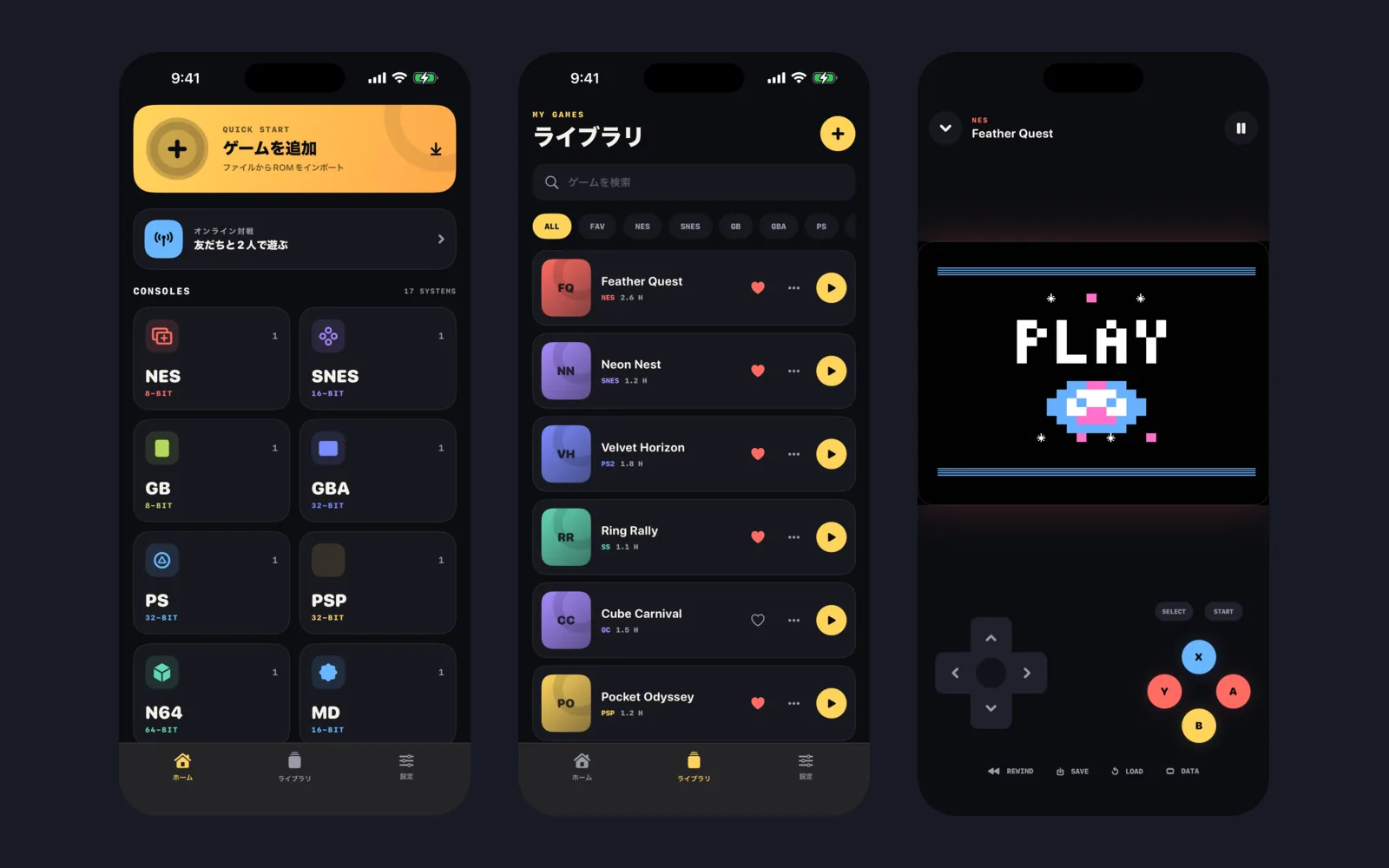
記事の最初の画像は、左からホーム、ライブラリ、プレイ中の画面です(画面に並んでいるのは撮影用に用意した架空のタイトルで、プレイ画面は撮影のために作ったオリジナルのデモです)。
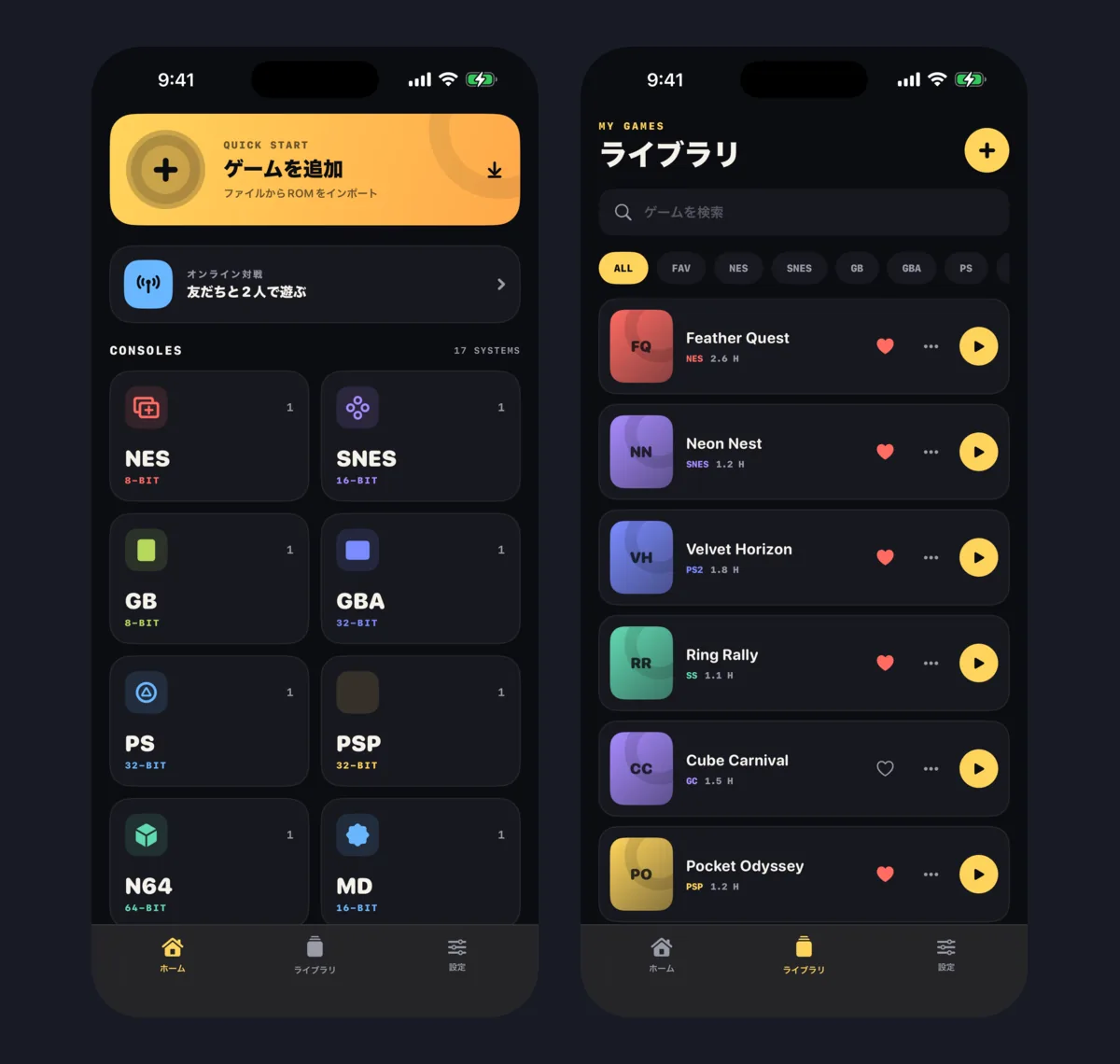
| 画面 | できること |
|---|---|
| ホーム | 「ゲームを追加」でファイルを読み込む。「友だちと2人で遊ぶ」からオンライン対戦へ。機種ごとのタイルには、その機種のゲームの本数が出る |
| ライブラリ | 名前で検索し、ALL・FAV・NES・SNES…のボタンで機種を絞り込む。よく遊ぶゲームにはハートを付ける |
| 設定 | 広告の非表示、オンライン対戦の「なめらかさ」、サウンド、触覚フィードバック、整数倍スケーリング、巻き戻し、ゲーム画面の上下位置、ゲームコントローラーの割り当て、BIOSの読み込み |
読み込みは3ステップ。機種は選ばない
使い始めるまでの手順は3つです。
- ご自身が所有するソフトのバックアップを、iPhoneの「ファイル」から選ぶ
- 機種はファイルの中身から自動で判別されるので、選ぶ必要はない
- ライブラリに並んだゲームをタップすれば、すぐ始まる
ファイルは ZIPや7zに入ったまま でも読み込めます。CUEとBINが分かれていても一緒に選べばよく、CUEの中に書かれたファイル名が実際のBINと食い違っている場合は、取り込むときに直します。大きなディスクイメージも、メモリに展開せずにアプリの中へ取り込みます。
同じソフトを別の名前で入れたり、ZIPと展開後のファイルの両方を選んだりしても、CRCとサイズで同じものだと判断し、ライブラリには1本だけ並びます。
主な対応形式は次のとおりです。
| 種類 | 拡張子 |
|---|---|
| カセット | .nes / .sfc / .smc / .gb / .gbc / .gba / .md / .gen / .sms / .gg / .pce / .sgx / .ngp / .ngpc / .ws / .wsc / .n64 / .z64 / .v64 |
| ディスク | .cue + .bin / .iso / .chd / .cso / .pbp / .elf / .gcm / .isz / .mds |
画面パッドは、親指の位置に合わせて動かせる
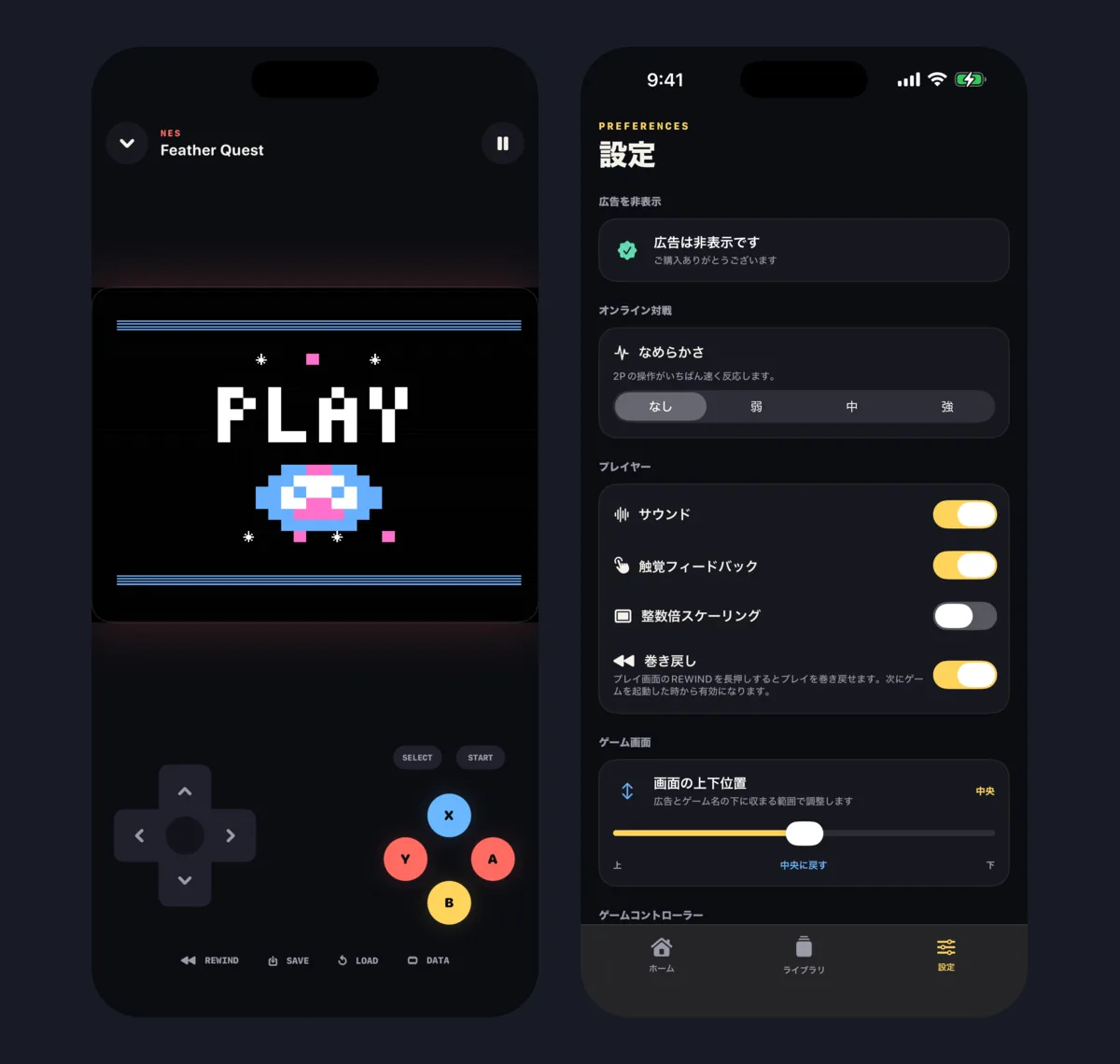
iPhone版の操作の中心は、画面上のパッドです。マルチタッチに対応していて、十字キーは斜めも入力でき、ボタンからボタンへ指を滑らせたまま押し替えられます。
縦持ちではパッドを画面の下に、横持ちでは画面をはさんで左右に置きます。手の大きさに合わせて、設定でパッドの高さと、横持ちのときの左右のボタンの間隔を変えられます。ゲーム画面の上下位置もスライダーで調整できます。
セーブは自動で。失敗は長押しで巻き戻す
プレイ画面の下端には、REWIND・SAVE・LOAD・DATAの4つのボタンがあります。
| ボタン | 働き |
|---|---|
| REWIND | 長押しすると、直前の数秒を巻き戻す。落ちたジャンプをもう一度やり直せる |
| SAVE | その瞬間の状態をクイックセーブする |
| LOAD | クイックセーブした状態に戻る |
| DATA | その場で、ゲームの状態とゲーム内のセーブデータを書き込む |
ゲーム内のセーブとメモリーカードのデータは、30秒ごとと、アプリがバックグラウンドに移るとき、終了するときに自動で保存されます。巻き戻しは設定でオン・オフでき、切り替えは次にゲームを開いたときから有効になります。
ゲームパッドは、つなぐだけ
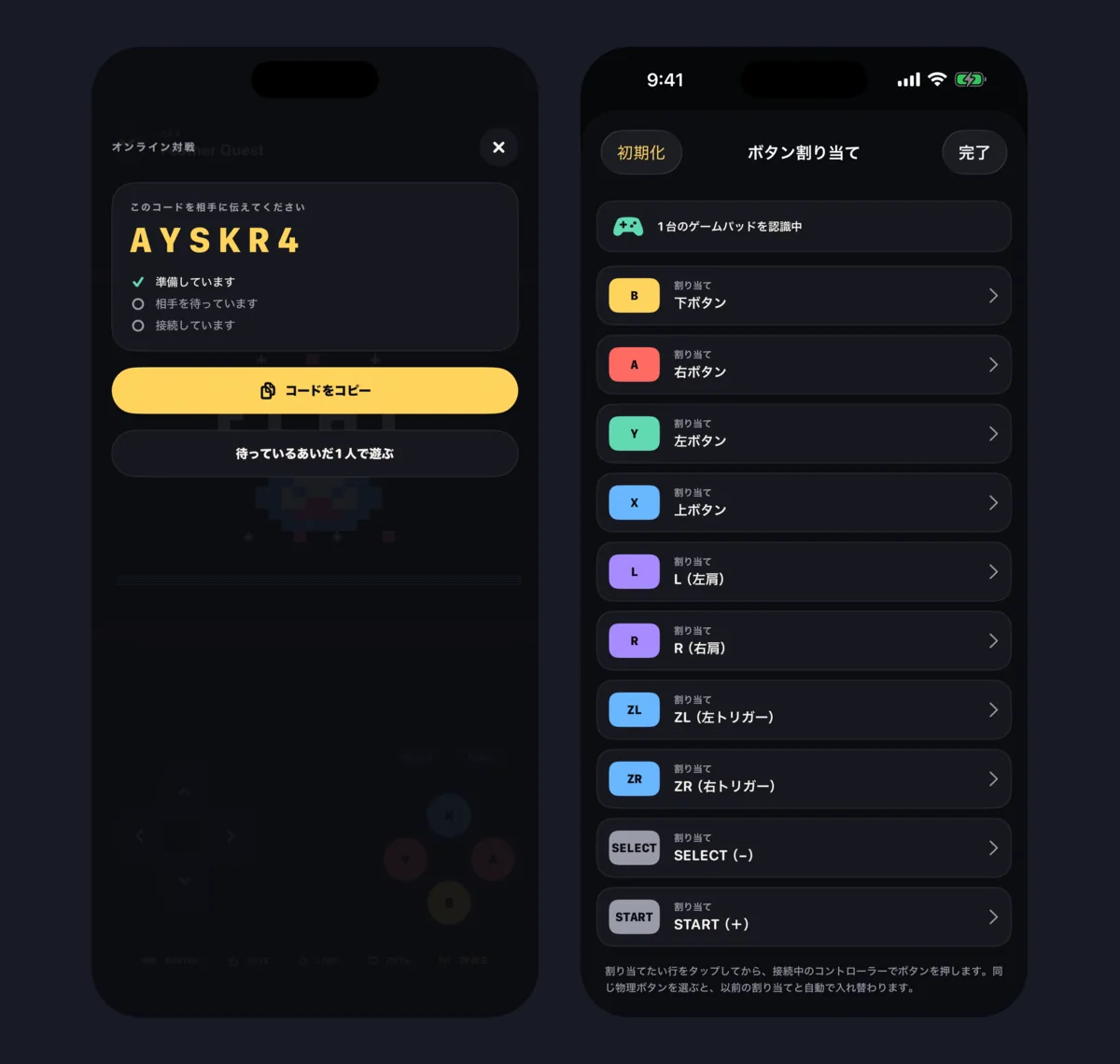
BluetoothやUSBのコントローラーは、つなぐと自動で認識されます。ボタンはメーカーの印字ではなく 位置 で対応付けるので、別のコントローラーに持ち替えても同じ配置で遊べます。
割り当てを変えたいときは、設定の「ボタン割り当て」で変えたい行をタップし、コントローラーのボタンを押すだけです(右の画像)。すでに使っているボタンを選ぶと、前の割り当てと自動で入れ替わります。1P/2Pの割り当ては保持され、スティックの遊び幅も調整できます。コントローラーをつないでいても、画面のタッチは同時に効きます。
2台のiPhoneで、2人対戦
emuには、2人用のゲームをインターネット越しに遊ぶオンライン対戦があります。
- ホストになる人が、遊びたいゲームでオンライン対戦を始める。6文字のコードが表示される(左の画像)
- コードを相手に伝える。相手は自分のemuにコードを入力して、2Pとして参加する
- 相手が参加するまでは、「待っているあいだ1人で遊ぶ」で1人で遊びながら待てる
参加する側は、ソフトを持っていなくても構いません。ゲームを動かすのはホストの端末だけで、参加する側には映像と音が届き、操作だけを送り返します。
| 項目 | 内容 |
|---|---|
| 対象の機種 | NES、スーパーファミコン、PlayStation、セガサターン、NINTENDO 64、メガドライブ、マスターシステム、PCエンジンの2人用ソフト |
| 相手の端末 | iPhone、またはMac版emuのMac |
| つながり方 | 2台が直接つながる。プレイの中身はサーバーを経由しない |
| 操作の重さの調整 | 設定の「なめらかさ」(なし・弱・中・強)。「なし」がいちばん反応が速い |
サーバーが仲介するのは、2台が互いを見つけるための接続の手順だけで、その記録はつながった時点で消えます。サーバーを経由する中継の経路は使わず、接続後に実際の経路を確かめて、中継になっていれば切断します。そのため、両方の回線の条件によっては直接つながらないことがあります。
必要なものは、機種ごとに違う
ゲームソフトもBIOSも、アプリには含まれていません。アプリの中から入手することもできません。ご自身が正規に所有するソフトのバックアップをお使いください。
| 区分 | 機種 |
|---|---|
| ソフトだけで動く | NES、スーパーファミコン、ゲームボーイ/カラー、メガドライブ、マスターシステム、ゲームギア、PCエンジン、ワンダースワン/カラー、NINTENDO 64、ゲームキューブ、PlayStation 2、PSP |
| 実機から吸い出したBIOSも必要 | PlayStation、セガサターン、ゲームボーイアドバンス、ネオジオポケット/カラー |
| 3つのファイル(MCPX ROM・対応するFlash BIOS・HDDイメージ)が必要 | Xbox(上級者向けの実験的な対応。市販機そのままのFlash BIOSでは起動しない) |
動作速度について、先に書いておくこと
iPhoneのアプリは、実行中に自分でコードを生成して実行する方式(JIT)を使えません。そのためemuのiPhone版は、すべての機種をJITなしで動かしています。
ファミコンやゲームボーイのような機種では問題になりにくい一方で、負荷の高い ゲームキューブ、PlayStation 2、Xbox、セガサターンは実験的な対応 です。どれだけ快適に動くかは、タイトルとiPhoneの機種によって差があり、特定のソフトが快適に動くことはお約束できません。新しいiPhoneほど有利です。
Macでは事情が違い、Mac版emuはゲームキューブ・PlayStation 2・NINTENDO 64をApple Silicon向けのネイティブ再コンパイラで動かしています。この違いはMac版のリリース記事と、エミュレーターの「ネイティブ対応」とはで詳しく説明しています。
Mac版との違い
iPhone版とMac版は、ライブラリ・読み込み・セーブ・コントローラー・オンライン対戦の仕組みを共有していますが、App Storeでは別のアプリです。
| 項目 | iPhone版 | Mac版 |
|---|---|---|
| 価格 | 無料(バナー1つ。買い切りのApp内課金で非表示) | 買い切り1,000円(広告・App内課金なし) |
| 動作環境 | iPhone、iOS 17以降 | Apple Silicon Mac(M1以降)、macOS 14以降 |
| 操作 | 画面パッド、ゲームパッド | キーボード、ゲームパッド |
| 巻き戻し | あり(REWINDを長押し) | なし |
| 7zの読み込み | できる | できない(ZIP、CUE+BIN、生のファイルは可) |
| 負荷の高い機種 | JITなしで動作。ゲームキューブ・PS2・Xbox・サターンは実験的 | ゲームキューブ・PS2・N64をネイティブ再コンパイラで動作 |
| オンライン対戦 | iPhone・Macの相手と対戦できる | iPhone・Macの相手と対戦できる |
iPhone版のバナーを消すApp内課金は、Mac版には引き継がれません。Mac版は、はじめから広告のない買い切りのアプリです。
動作環境と価格
| 項目 | 内容 |
|---|---|
| App Storeでの名前 | エミュー:レトロゲームエミュレーター(英語:emu: Retro Game Emulator) |
| 対応 | iPhone、iOS 17以降 |
| 価格 | 無料。バナーが1つ表示され、インターネット接続が必要。買い切りのApp内課金でバナーを非表示 |
| 言語 | 日本語、英語 |
| 組み込んでいるエミュレーター | ares、PPSSPP、Mupen64Plus、Dolphin、xemu、Play!、Yaba Sanshiro など(オープンソース。ライセンス表示とソースコードへのリンクはアプリの「設定 > ライセンス」) |
記載の会社名・製品名は各社の商標または登録商標です。emuは、いずれのハードウェアメーカーとも関係がなく、承認・提携・後援を受けたものではありません。
関連する記事
Mac版の設計の背景はemu for Macリリースのお知らせに、Macで使えるほかのエミュレーターとの比較はMacで使えるエミュレーター一覧にまとめています。