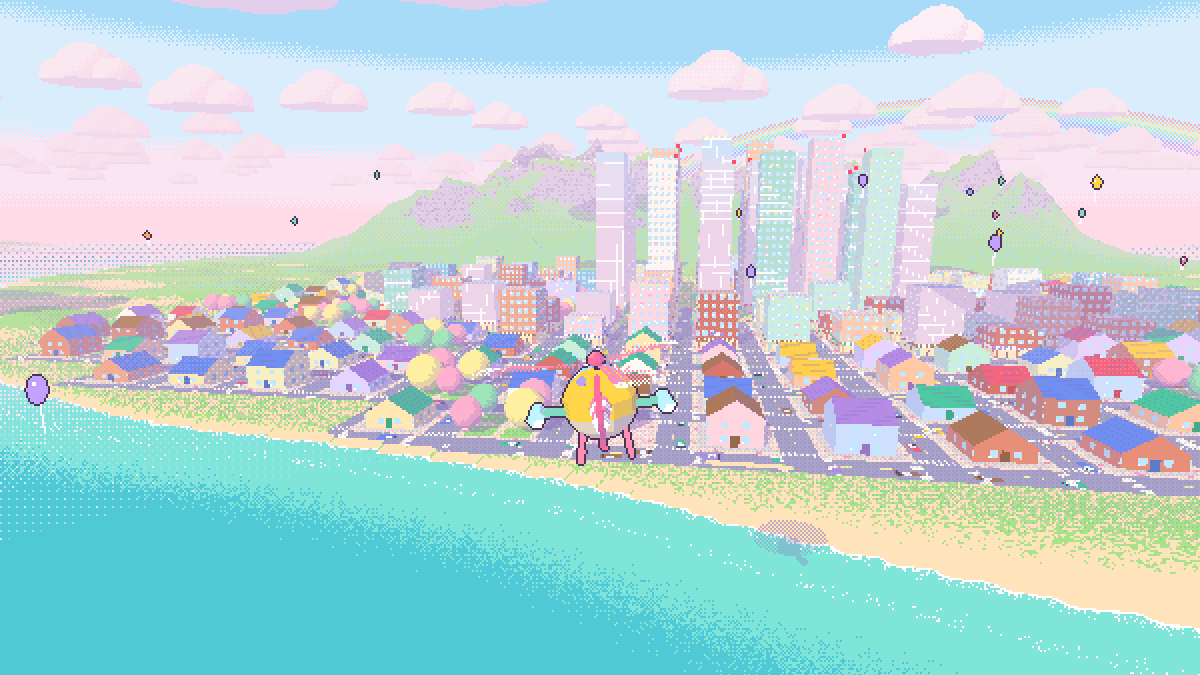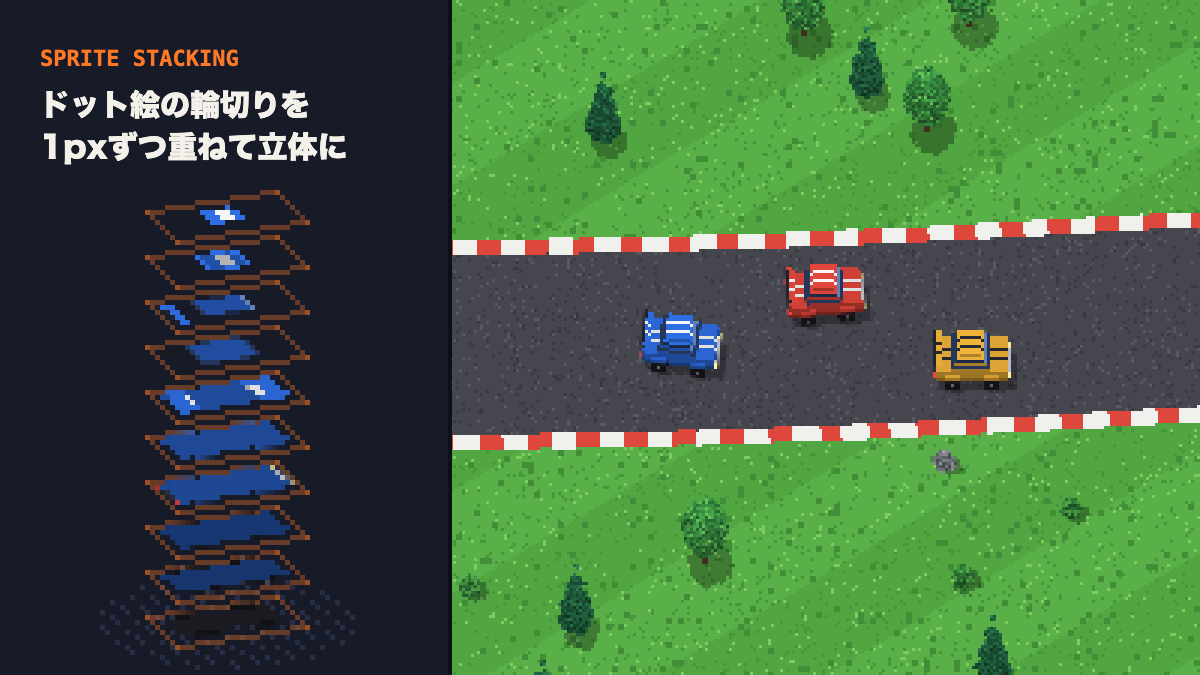
最近、ドット絵の車や建物がくるっと回って、まるで3Dのように見えるゲーム画面をSNSで見かけることが増えました。分解すると、中身は薄いドット絵を何枚も積み重ねただけ。これがスプライトスタッキング(Sprite Stacking)です。
この記事では、スプライトスタッキングの仕組みを、実際に動くデモを使って説明します。後半には、ブラウザでそのまま遊べる小さなレースゲームも用意しました。車も木もタイヤのバリアも、すべてこの手法で描いています。
📌 この記事の3行まとめ
① スプライトスタッキングは、輪切りのドット絵を1pxずつずらして重ね、全部を同じ角度で回すだけで立体に見せる手法
② 描画のコードは数行。3Dの仕組みがいらず、ドット絵の見た目がそのまま残る
③ 2026年11月に4面図からスライスを自動で作るツールが相次いで公開され、AIでの素材づくりと組み合わせる例が増えている
スプライトスタッキングとは
スプライトスタッキングは、立体物を高さ1pxごとに輪切りにした小さなドット絵(スライス)を用意し、それを下から順に重ねて描く手法です。重ねるときに、1枚ごとに画面の上へ1pxずつずらします。すると、下の層の端が少しずつ見えて側面になり、平らな絵に厚みが生まれます。
回転させたいときは、全部のスライスを同じ角度で回してから、同じように1pxずつずらして重ねます。スライスは真上から見た絵なので、どの角度に回しても形が崩れません。8方向や16方向の絵を描き分けなくても、1度単位で滑らかに回せるのが最大の特徴です。
新しく生まれた技術ではなく、インディーゲームで以前から使われてきた見せ方です。最近は、後で説明する自動生成ツールの登場で、改めて注目されています。
まずは下のビューアで、実際に層を分解してみてください。「層の間隔」を広げると車がばらばらの板に分かれ、0にすると真上から見た1枚の絵に戻ります。「1枚ずつ積む」を押すと、地面の層から順に積み上がっていく様子を見られます。
このデモの車は、長さ26px・幅14pxのスライス10枚でできています。並べると次のようになります。
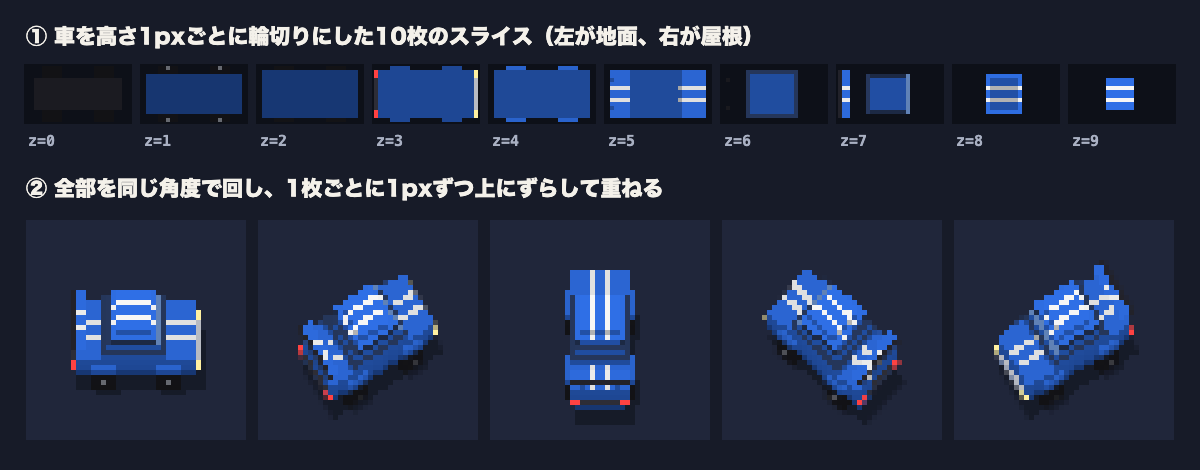
1枚1枚は、ただの小さなドット絵です。z=0はタイヤと車体の底、z=3にはヘッドライトとテールランプ、z=6から上は窓ガラスと屋根です。これを重ねて回すと、下の段のように、どの向きから見ても同じ車に見えます。
遊べるデモ:スプライトスタッキングのレースゲーム
この手法を使って、2周で順位を競う小さなレースゲームを作りました。ライバルの車は2台です。外部のライブラリは使わず、ブラウザ標準のCanvas 2Dだけで描いています。
遊ぶときは、右上の2つのボタンも試してみてください。
- 分解:層の間隔を広げます。走っている車も、コース脇の木も、薄いドット絵の重なりだとわかります
- 回転:車の向きに合わせて画面全体を回します。木やタイヤのバリアも一緒に回りますが、形は崩れません。これが、多方向の絵を用意する方法では難しいところです
コーナーの外側にあるタイヤのバリアは、真ん中に穴があいています。車の後ろのリアウイングは、トランクとの間にすき間がある張り出しです。この2つは、後で説明する「4面図から自動で作る方法」では作れない形で、あえて入れています。
描画の仕組みは「回して、1pxずらす」の繰り返し
スプライトスタッキングの描画は、驚くほど短いコードで書けます。デモで使っている処理を簡単にすると、次のとおりです。
// slices: 下の層から順に並べたスライス画像(どれも真上から見た1層分)
function drawStack(ctx, slices, x, y, angle, spacing = 1) {
  ctx.imageSmoothingEnabled = false;            // ドットをにじませない
  for (let z = 0; z < slices.length; z++) {
    const img = slices[z];
    ctx.save();
    ctx.translate(Math.round(x), Math.round(y - z * spacing)); // 1層ごとに上へずらす
    ctx.rotate(angle);                           // 全層を同じ角度で回す
    ctx.drawImage(img, -img.width / 2, -img.height / 2);
    ctx.restore();
  }
}
やっていることは3つだけです。
- スライスを下の層から順に描く
- 全部のスライスを同じ角度で回す
- 1層ごとに、描く位置を画面の上へずらす(
spacingは通常1px)
上の層が後から描かれるので、下の層は端だけが見えて側面になります。3Dの計算は一切していません。
前後関係は「地面に接している位置」で決める
物がたくさんあるときは、手前の物が奥の物を隠すように描く順番を決める必要があります。スプライトスタッキングでは、物ごとの地面に接している点の画面上の高さで並べ替え、奥(画面の上)にある物から順に描きます。層ごとに並べ替えるのではなく、1つの物の全層をまとめて描くのがポイントです。
カメラを回しても、ずらす向きは画面の上
デモの「回転」ボタンでは、地面の画像ごと世界を回しています。このとき、スライスを回す角度は「物の向き − カメラの向き」になりますが、層をずらす向きはいつも画面の真上です。カメラが空から見下ろしている、という前提が変わらないからです。
きれいに見せるための5つのコツ
仕組みは単純ですが、そのまま描くと粗が目立ちます。デモを作るときに効いた工夫を5つ紹介します。
- 拡大・回転はニアレストネイバーで行う:補間するとドットがにじみ、層の境目がぼやけます。小さく描いてから整数倍に近い倍率で拡大すると、ドットがくっきり残ります
- 描く位置を整数のピクセルにそろえる:小数の位置で描くと、動くたびに形が1pxずつ揺れて見えます
- 上が覆われている部分を暗くする:上に別の層が載っている部分は、側面としてしか見えません。そこを暗く塗るだけで、光が上から当たっているように見えます。デモでは、低い層ほど少しずつ暗くもしています
- 影は1枚にまとめて半透明で重ねる:物ごとに半透明の影を描くと、重なった部分だけ濃くなります。影をいったん別の画像に真っ黒で描き、最後に1回だけ半透明で重ねると、影がきれいにつながります
- 輪郭線は重ねた後に1回だけ描く:スライス1枚ずつに輪郭線を付けると、斜めを向いたときに車体の内側に黒い点が散ります。輪郭が欲しい場合は、重ねた結果に対して1回だけ付けます(SpriteCookの解説記事でも、この点が注意として挙げられています)
カメラを少し低い位置から見ているように見せたいときは、スライスを縦方向に少しつぶして描く方法もあります。ビューアの「縦のつぶし」がそれです。SpriteCookの記事では0.75を使い、0.6を下回ると屋根が薄くなると説明しています。
なぜ今話題なのか:AIでの素材づくりと相性がいい
スプライトスタッキングが2026年11月に改めて話題になったのは、4面図からスライスを自動で作る仕組みが続けて公開されたからです。
- SpriteCookの解説記事と無料ツール:2Dゲーム素材の生成サービスSpriteCookが、2026年11月14日に解説記事「Sprite stacking for fake 3D pixel art cars and props」を公開しました。上・横・前・後ろの4面図から、すべての図に「ある」と描かれている場所にだけドットを残す考え方でスライスを作るPythonスクリプトを載せています。同じ処理をブラウザで行う無料ツール「Sprite Stack Generator」もあり、スライスのほか、8・16・32方向に焼き込んだスプライトシートも書き出せます
- AIコーディングエージェント向けのスキル:danielwh2/sprite-stackingは、4面図のドット絵から回転できる疑似3Dスプライトを作る「Agent Skill」です。Claude Code、Codex、Cursor、OpenCode、Gemini CLIなどで使えるとされ、MITライセンスでGitHubに公開されています。スライスを作るPythonスクリプトと、回転・分解表示ができるビューアが入っています
当社の見立てでは、AIと相性がいいと言われる理由は次の3つです。
- 向きごとの絵がぶれない:見下ろし型のゲームで車を滑らかに回すには、本来16方向や32方向の絵が必要です。画像生成AIに1枚ずつ描かせると、向きごとにデザインや色が少しずつ変わってしまいがちです。スプライトスタッキングなら、1組のスライスを回すだけなので、どの向きでも同じ物に見えます
- AIとプログラムの役割分担がはっきりしている:立体の形をAIに直接出力させるのはまだ難しい一方、「上・横・前・後ろの4面図を描く」程度なら画像生成AIでも扱いやすい作業です。描かせた4面図を輪切りにする部分は、毎回同じ結果になるプログラムに任せられます
- 3Dモデルより扱いやすい:生成AIで3Dモデルを作ると、ポリゴンが多すぎたり、2Dのゲームに入れるときに光や影の調整が必要になったりします。スプライトスタッキングの素材は小さな画像の束なので、2Dの描画にそのまま乗り、見た目もドット絵のまま保てます
4面図から作る方法の弱点と、使い分け
4面図からの自動生成は手軽ですが、構造上の弱点があります。4面図は外から見たシルエットしか持っていないため、外から見えない空洞を表せません。SpriteCookの記事でも、トラックの荷台、アーチ、トランクの上に浮いたスポイラーは中身が詰まった形になり、手で直す必要があると説明されています。
デモのタイヤの穴とリアウイングは、まさにこの「埋まってしまう形」です。デモでは4面図を使わず、コードでボクセル(立体のドット)を1つずつ定義してスライスを作っているため、穴も張り出しも表現できています。
スライスの作り方は、目的に応じて次のように使い分けるのが現実的です。
| 作り方 | 向いているもの | 注意点 |
|---|---|---|
| 4面図から自動生成 | 木、樽、岩、箱など形が単純な小物。たくさんの種類を短時間でそろえたいとき | 穴・張り出し・くぼみが埋まる。ぼかしや中間色の多い絵は、重ねて回すとにじむ |
| ボクセルエディタで作って書き出す | 主役の車や建物など、形にこだわりたい物 | 1つずつ作るので時間がかかる |
| ドット絵エディタのレイヤーに1層ずつ描く | 層の少ない小物、手描きの質感を出したい物 | 層が多いと、上下の層のつながりを想像しながら描く必要がある |
| 4面図で土台を作り、細部を手で直す | AIで描いた素材を実際のゲームに使うとき | 手直しの時間を見込んでおく |
ドット絵そのものの描き方は、ドット絵の描き方入門で解説しています。スライスも1枚ずつ見れば普通のドット絵なので、シルエットや色数の考え方はそのまま使えます。
3Dモデルや多方向スプライトとの比べ方
回転する物を2Dのゲームで見せる方法は、ほかにもあります。主な3つを比べると次のようになります。
| 方法 | 回転 | 素材を作る手間 | 実装 | 向いているゲーム |
|---|---|---|---|---|
| 多方向スプライト(8・16方向の絵) | 用意した向きの数だけ | 向きの数だけ描く | いちばん簡単 | 向きが変わる回数が少ないキャラクター |
| スプライトスタッキング | 1度単位で自由 | スライス1組 | 数十行で書ける | 見下ろし視点の車・建物・小物 |
| 3Dモデル+ドット風の描画 | 自由(カメラも動かせる) | モデル・質感・描画の調整 | 3Dの描画環境が必要 | カメラが大きく動くゲーム |
スプライトスタッキングが力を発揮するのは、カメラは上から見下ろしたまま、物だけが自由に回るゲームです。逆に、横から眺めたり、カメラを大きく傾けたりするなら、3Dモデルを使うほうが素直です。
ゲームに組み込むときの注意
実際のゲームに入れるときは、見た目以外にも気にすることがあります。
- 描画の回数:1つの物を層の数だけ描くので、物が多いと描画が重くなります。デモの車は10層、木は18〜22層です。デモではコース全体に約360個の置物を配置し、画面に入っている物だけを描いています
- 動かない物は焼き込む:回らない建物や木は、読み込み時に1枚の画像に描いてしまえば、普通のスプライトと同じ負荷で済みます
- 方向を限った画像に書き出す:滑らかさを少しあきらめてよければ、8・16・32方向の画像に事前に焼き込み、普通のスプライトアニメーションとして使う方法もあります。エンジンを選ばずに使えます
- 当たり判定は2Dで考える:見た目は立体でも、ゲームの中身は平面です。デモでも、車は前後2つの円、木やタイヤは1つの円で当たり判定をしています
どのゲームエンジンでも、2Dの画像を回転させて描ける環境なら実装できます。SpriteCookの記事にはGodot向けのコードも掲載されています。
まとめ
スプライトスタッキングは、輪切りのドット絵を回して、1pxずつずらして重ねるだけの、とても単純な手法です。それでいて、ドット絵の手ざわりを残したまま、滑らかに回る立体を表現できます。
AIで4面図を描き、プログラムで輪切りにするという流れができたことで、素材をそろえる手間も小さくなりました。ただし、穴や張り出しのある形は自動では作れないため、主役になる物は手で仕上げるのが現実的です。
当社では、Unityを中心にしたゲーム開発や、ブラウザで動くゲーム・デモの制作をお受けしています。「この見せ方を自分たちのゲームに入れたい」「既存のゲームを軽く、見栄えよくしたい」といった段階からご相談ください。