
顔を映さずに通話したいけれど、相手の反応は見たい。自分のVRMアバターを、配信以外の普段の会話にも使いたい。PIPIPIは、そんな使い方ができるiPhone・Androidアプリです。
この記事では、初めて使う方が迷いやすい「モデルや機材は必要か」「誰と話せるか」「無料でどこまで使えるか」を整理し、通話までの準備を紹介します。
まず用意するのは、スマホと話したい友だち
PIPIPIはiOS 15.0以降のiPhoneと、Android 10以降の端末に対応しています。通話にはインターネット接続とマイクを使います。利用対象は13歳以上で、未成年の方は保護者の同意が必要です。
最初からVRMモデルを購入したり、mocopiを揃えたりする必要はありません。標準アバターで会話を試してから、自分の姿や動きを変えていけます。
アバターは3つの方法から選べる
| 方法 | こんなときに |
|---|---|
| 標準アバターを使う | まず通話の雰囲気を試したい。自分のモデルはまだない |
| .vrmファイルを読み込む | 手元に、自分が使えるVRM形式のモデルがある |
| VRoid Hubと連携する | VRoid Hubに投稿したモデルを選びたい |
VRMは3Dアバターのファイル形式です。PIPIPIでは.vrmファイルを読み込めますが、モデルを持っていることと、どの用途にも使えることは同じではありません。他の方が制作したモデルを使うときは、そのモデルの利用条件を確認してください。
ホームの背景には好きな写真を設定できます。まず標準アバターで始め、会話に慣れたら背景やモデルを変えると、準備の負担を抑えられます。
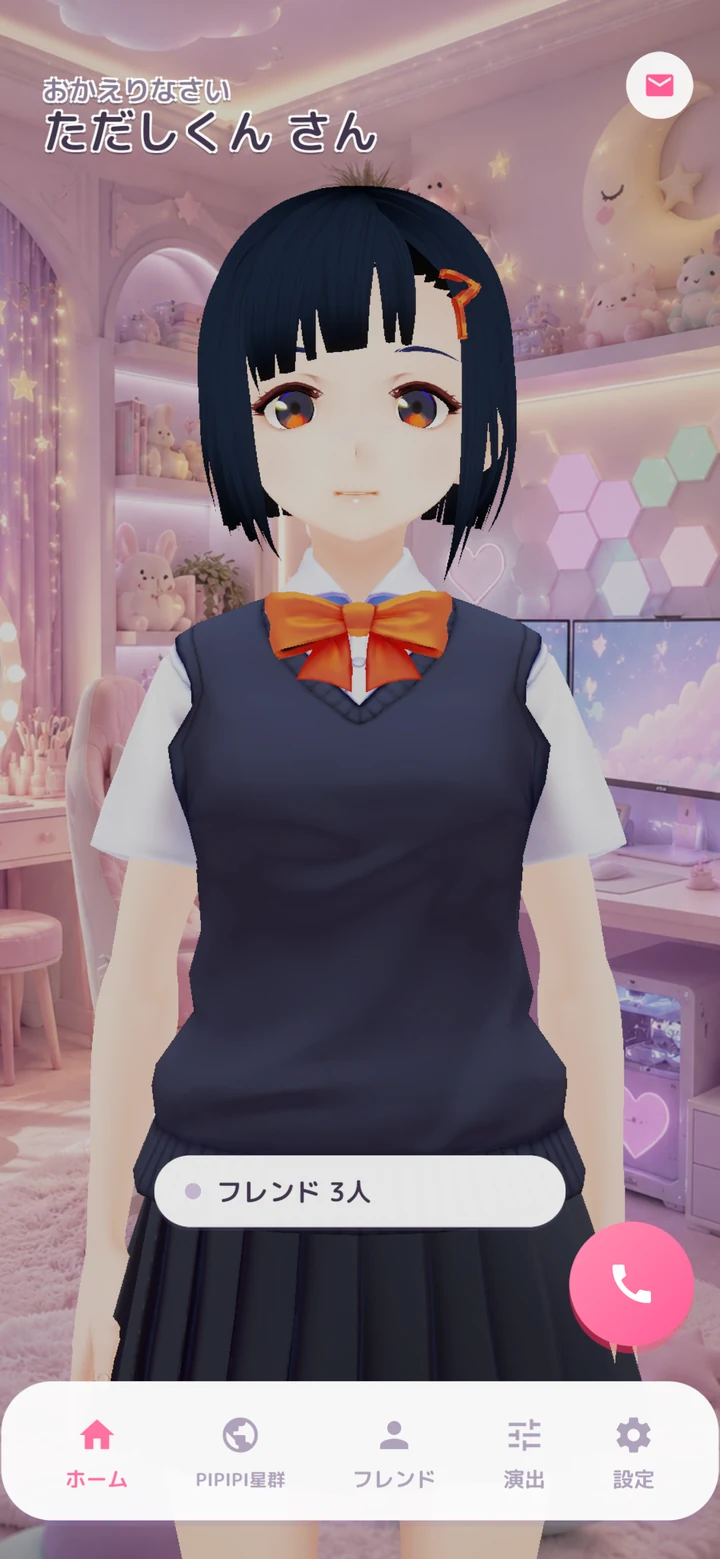
通話までの流れ
- アプリを入れる。 App StoreまたはGoogle Playから正式版をダウンロードし、アプリ内の初期設定を進めます。
- アバターを選ぶ。 まずは標準アバターで構いません。自分のモデルを使う場合は、VRM読み込みやVRoid Hub連携を利用します。
- フレンドを追加する。 話したい相手とQRコードやフレンドコードを交換し、お互いに承認します。
- 通話を始める。 マイクを利用できる状態にして、フレンドと1対1で話します。声に合わせた口の動きと、表情・しぐさを試してみてください。
QRコードの読み取りにはカメラを使いますが、これは自分の顔を相手に映すための操作とは別です。カメラの権限と、通話のためのマイクの権限を分けて考えると分かりやすくなります。
表情・しぐさとmocopiの違い
通常の通話では、声に合わせて口が動き、表情やしぐさをタップで選べます。mocopiを使う場合は、身ぶりや姿勢をアバターへリアルタイムに反映できます。
「手を振って挨拶したい」なら、まずアプリのしぐさを使ってみる。「自分の体の動きを相手に見せたい」なら、mocopiの出番です。アバターを使うことと、自分の全身の動きを取り込むことは、準備するものが違います。
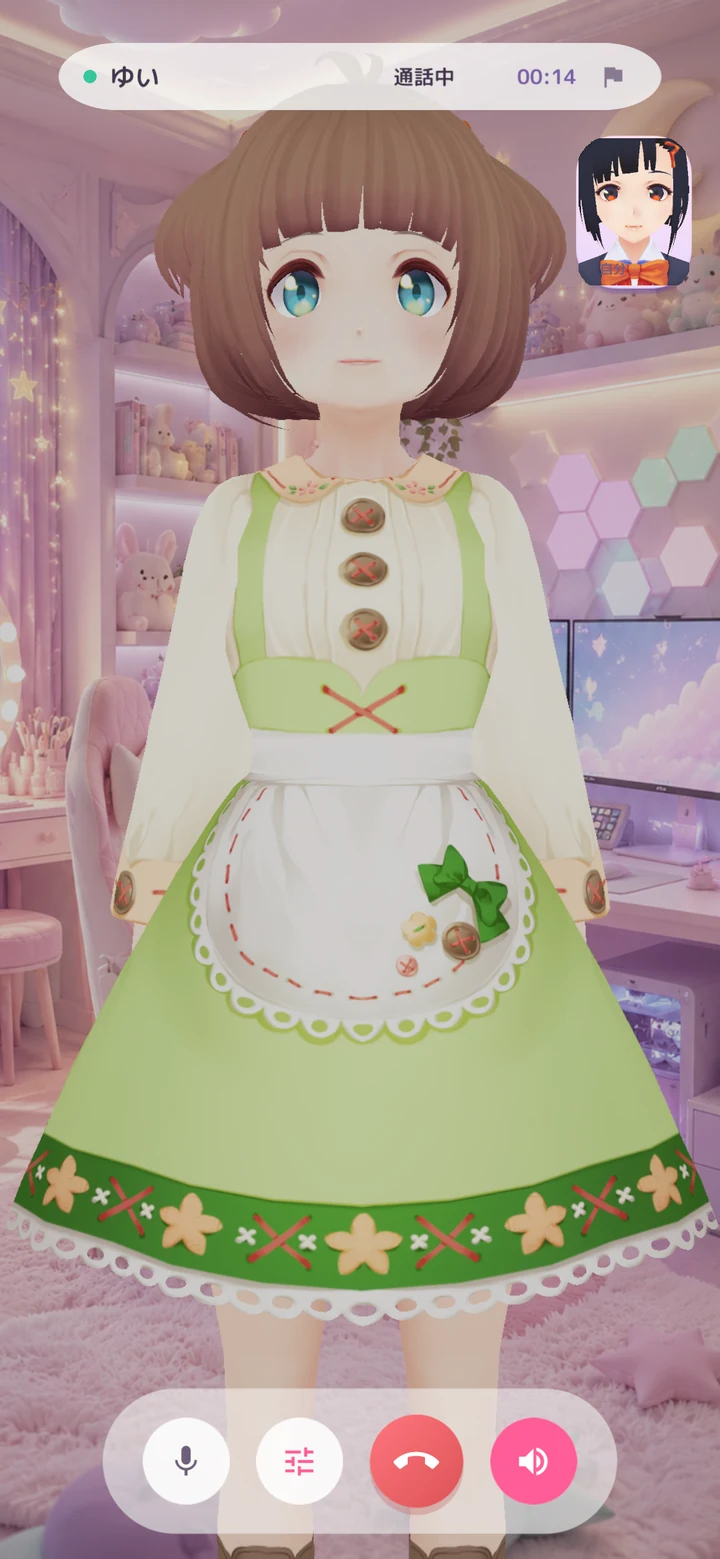
声が届かないときに確かめること
通話で声が聞こえないときは、端末側でPIPIPIのマイク利用が許可されているか、ミュートしていないか、音量や出力先が意図したものになっているかを確認してください。イヤホンを使っている場合は、いったん外して音が出るかを確かめると切り分けに役立ちます。
接続できない場合は、双方の通信状態も確認します。解決しないときは、端末名・OS・アプリのバージョン・起きた操作を添えてお問い合わせへお知らせください。
無料枠とプライバシーを確認しておく
ダウンロードと基本機能は無料。フレンド通話と複数人ワールドは、毎月合計5時間まで無料です。一人でワールドにいる時間は、この枠を消費しません。任意のサポートプラン加入中は時間制限がなくなります。料金は購入画面をご確認ください。通信料は別途かかります。
PIPIPIは相互承認したフレンド限定で、通報・ブロックにも対応しています。当社は通話音声を録音・保存しません。ただし、原則P2P通信であるため、接続したフレンドにはIPアドレスが知られる可能性があります。「顔を映さない」ことと、通信上も完全に匿名になることは別です。詳しくはプライバシーポリシーをご確認ください。
通話に慣れたら、PIPIPI星群で一緒に建築や散歩も楽しめます。アプリ全体の紹介はリリース記事をご覧ください。
機能・利用条件の確認元:PIPIPI公式サイト(2026年11月13日確認)。mocopiはソニーグループ株式会社の商標、VRoid Hubはピクシブ株式会社のサービスです。当社はこれらの提供元とは関係がありません。